02. ブラウザで配達を依頼する
📖 目次 | 前:01 | 次:03 (curl版)
このページのゴール
ブラウザだけで MEGURU に配達を依頼します。コマンドは一切使いません。
💡 「やさいバス内で買い物していない荷物を、やさいバスのトラックに乗せてもらう」あの依頼書と同じものを、MEGURU 上で実現する画面です。やさいバスの 取引外荷物配送依頼 に相当します。
動画で見る(24 秒)
サインアップ → サンプル投入 → 配達依頼 → 同意 → 依頼確定 → 履歴 までを一気通貫で。
必要なもの
- ブラウザ(Chrome / Edge / Safari、いずれでも可)
- MEGURU のアカウント
- まだ無い場合は、画面右下の「新規登録」タブから 30 秒で作れます
手順
1. ログイン
https://meguru.fly.dev を開いて、メールアドレスとパスワードでログインします。
初回の場合は「新規登録」タブから:
- 会社名 … あなたの会社/屋号
- お名前 … 担当者名
- メールアドレス … 連絡が取れるもの
- パスワード … 6 文字以上
を入力して「登録して始める」をクリック。
2. 出荷バス停を決める(初回のみ)
「プロフィール」タブを開いて、自分が 荷物を出すバス停(出荷バス停)を選びます。 登録済みのバス停がない場合は、先に「バス停を登録」タブで自分のバス停を追加してください。
💡 出荷バス停を設定しないと、配達依頼タブから依頼が出せません(注意メッセージが出ます)。
3. 「配達依頼」タブを開く
ワークスペース上部のタブ列から 「配達依頼」 を選びます。
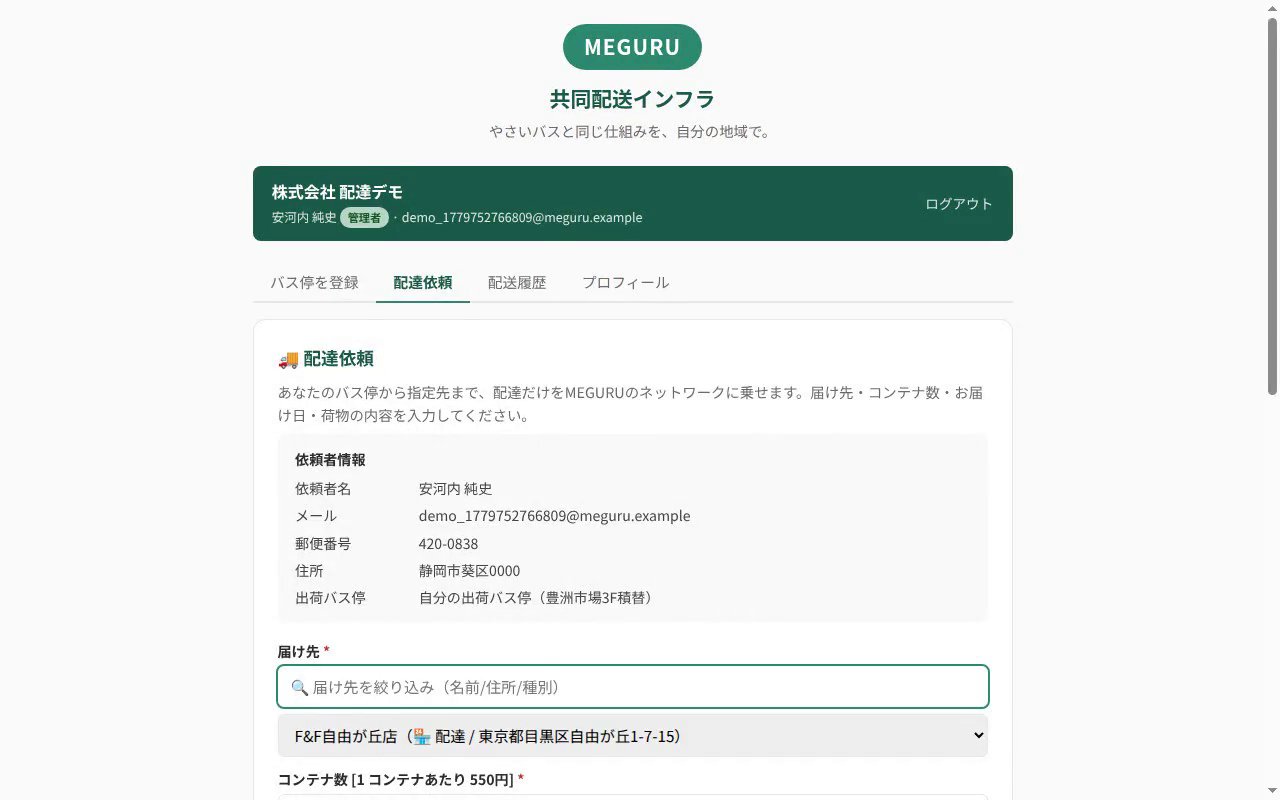
上部の 依頼者情報 には、プロフィールに登録した内容が自動で入ります。
4. フォームを埋める
| 項目 | 入力するもの | 備考 |
|---|---|---|
| 届け先 | 配達先のバス停 | 上の検索ボックスで名前・住所・種別から絞り込めます |
| コンテナ数 | 1〜100 | 1 コンテナ 550 円。下に合計金額が出ます |
| お届け日 | 平日 21 日先まで | 土日は選べません |
| 荷物の内容と行き先詳細 | 自由記述 | 例:トマト 5kg×3 / 受取先:店内バックヤード |
| コンテナサイズ | 小/中/大/特大/超特大 | 既定は「中」 |
| 温度帯 | 冷蔵/常温/冷凍 | 既定は「冷蔵」 |
「荷物の内容と行き先詳細」は 必須 です。配達員が現地で照合するための情報になります。
5. 同意事項を確認してチェック
フォームの下に 「配達依頼の同意事項」 が表示されます。 免責・損害賠償・利用料金の説明をひととおり読んでから、下のチェックボックスをオンにします。
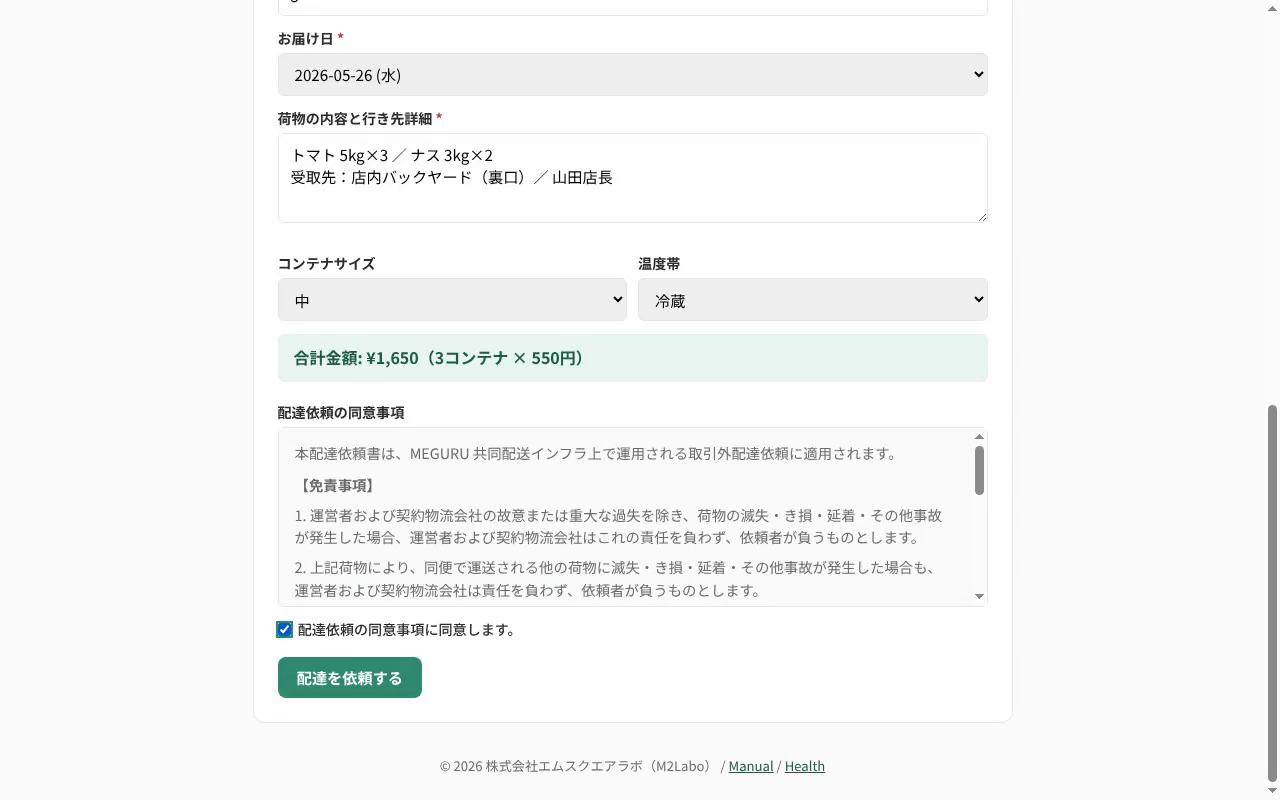
チェックが入るまで「配達を依頼する」ボタンは押せません(灰色のままです)。
6. 依頼を確定
「配達を依頼する」をクリック → 「配達を依頼しますか?」の確認ダイアログで OK を押すと、その場でルートが計算されて結果が表示されます。
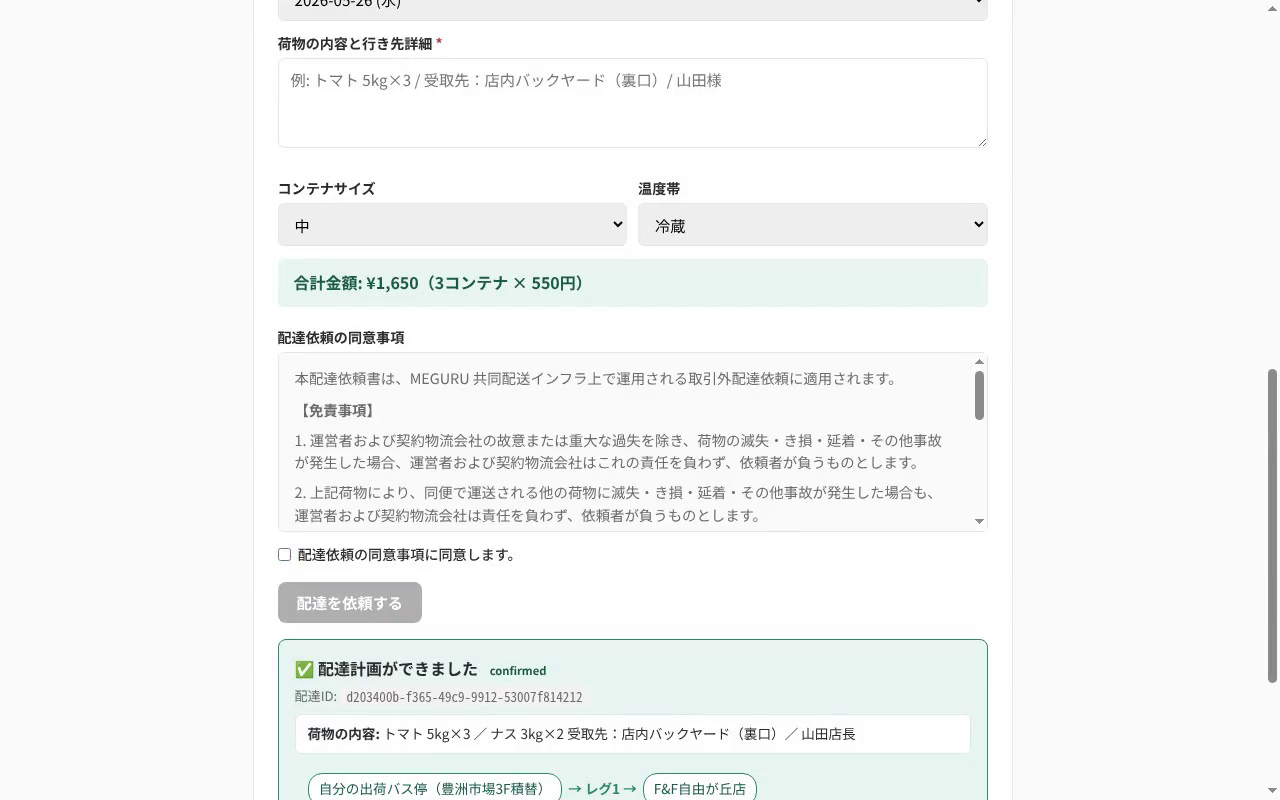
- 緑のカード「✅ 配達計画ができました」が出れば成功
- 配達 ID と、自動分割されたレグ(区間)の一覧が見えます
- ここから即「この依頼をキャンセル」もできます(集荷前まで可能)
7. 履歴を確認
「配送履歴」タブに切り替えると、直近の依頼が並びます。
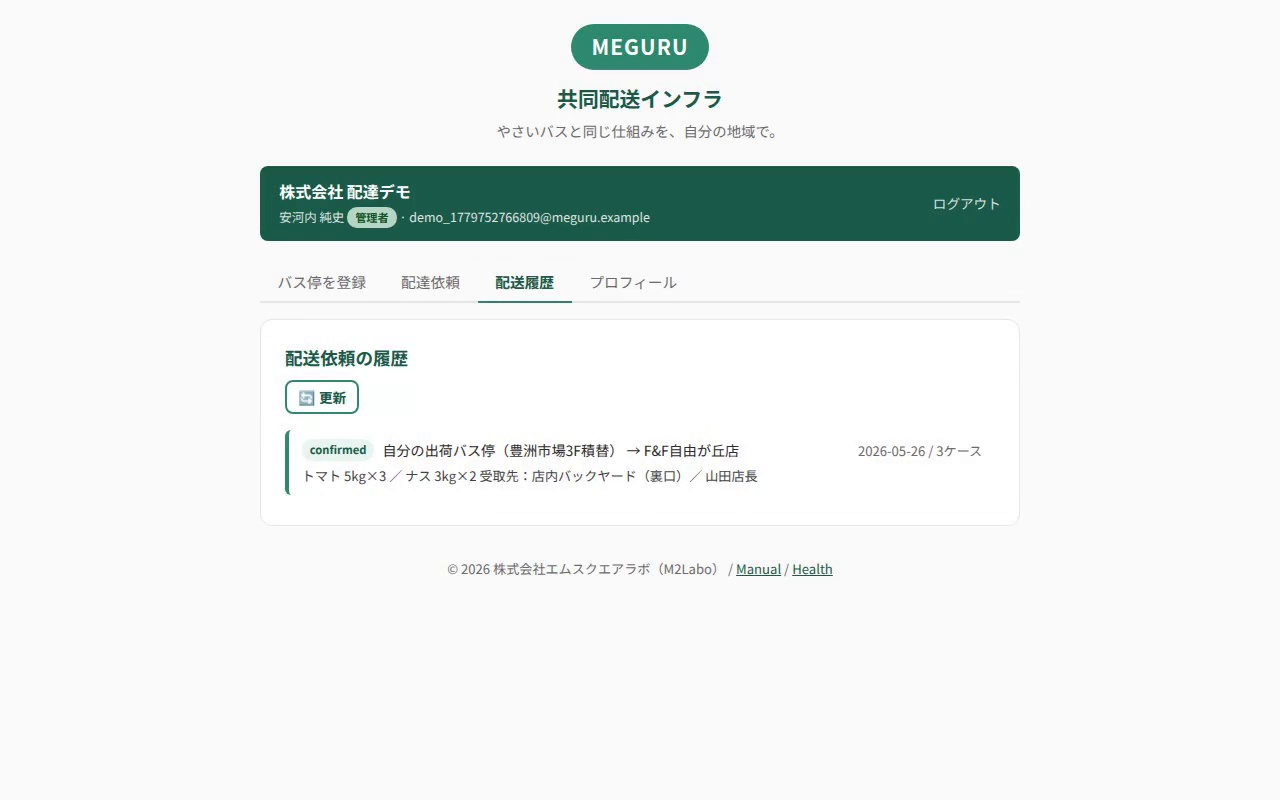
- 状態バッジ(
confirmed/picked_up/cancelled…) - 出荷バス停 → 届け先
- 日付 / コンテナ数
- 入力した「荷物の内容と行き先詳細」もそのまま見えます
よくある質問
「⚠️ 出荷バス停がまだ未設定です」と出る
プロフィールタブで「出荷バス停」を選んで保存してください。それまではフォームが開きません。
届け先が一覧に出てこない
届け先候補は「同じテナント内で登録されたバス停」だけです。バス停が共有されていない場合は、運営会社(テナントの管理者)に問い合わせてください。
「届け先が出荷バス停と同じです」と出る
出荷元と届け先に同じバス停を選んでいます。別の届け先を選んでください。
依頼後にキャンセルしたい
結果カードの「この依頼をキャンセル」を押すか、「配送履歴」タブから当該依頼を開いてください。集荷前(pending / confirmed)のみ キャンセル可能です。
料金(550 円/コンテナ)は変えられる?
現状はデモテナント用の固定値です。本番運用では運営会社ごとに料金体系を設定できます(tenant_pricing 機能)。設定変更は安河内まで。
API でも同じことができます
このページの操作は、内部的には POST /shipments を呼んでいます。
受発注システムから自動で配達依頼を流したい場合は、次のページ(curl 版)を参照してください。